Perhitungan data angka atau nominaldi excel merupakan suatu hal yang sangat lazim kta gunakan. Di Excel untuk membatasi ribuan biasanya digunakan pemisal "." (tanpa tanda petik) untuk itu kali ini saya akan memberikan cara bagaimana membuat ribuan yang dibatasi dengan tanda titik.
Secara difault di Excel ketika mengitikkan angka 9000 misalnya Excel tidak akan membatasi ribuan tersebut sehingga menjadi 9.000 melinkan kita harus memformat cell tersebut dfengan "Comma Style" lalu caranya bagaimana agar 9000 menjadi 9.000?
Baiklah untuk bisa menghasilkan data seperti tersebut diatas coba tulisakan angka-angka nominal excel kira-kira kaya gambar di bawah ini
Setelah mengetikkan data seperti di atas silakan blok range A1:A6
Jika selesai silakan klik icon Comma Style pada tab ribbon Home gambar icon nya adalah "," (tanpa tanda petik) dan lihat hasilnya angka-angka yang ada pada range tersebut akan dibatasi dengan simbol "." pada setiap 3 digit angka ribuan.
Jreeengggg.... betulkan? data angka tersebut sudah berubah menjadi format Accounting bukan numberik lagi. Cara lain Anda bisa menggunakan menu Format Cell dan ini akan saya bahas pada artikel berikutnya yang lebih kompleks dan lebih detail lagi menggunakan Format Cell.
Senin, 14 Januari 2013
Cara Menjumlahkan Otomatis dengan Autosum
Penjumlahan otomatis pada Ms. Excel bukanlah hal yang asing bagi kita para pengguna Ms. Excel. Jika menggunakan alat hitung kalkulator tentu kita akan menjumlahkan secara satu persatu setiap angka yang akan dijumlahkan kemudian pijit tombol sama dengan.
Lain halnya di Excel, penjumlahan otomatis pada Ms. Excel yaitu menggunakan Autosum yang berbentuk Sigma. Nah, sekarang kita akan mencoba menjumlahkan data dan untuk bahan latihan coba Anda ketikkan data seperti gambar berikut
Dari data tersebut di atas berupa data angka ribuan yang akan dijumlahkan dari cell A1:A5 dan cari icon pada menu Home kemudian cari tanda seperti gambar berikut
Klik Icon Autosum maka secara otomatis range A1:A5 akan dijumlahkan dengan sendirinya. Hanya dengan menekan satu tombol perhitungan di Excel bisa lebih cepat. dan lihat hasilnya jika benar akan nampak seperti gambar berikut. Apabila perhitungan penjumlahan otomatis ini salah silakan cek dan jumlahkan secara manual apakah sama atau tidak? Saya yakin jumlahnya akan sama persis seperti gambar berikut
Lain halnya di Excel, penjumlahan otomatis pada Ms. Excel yaitu menggunakan Autosum yang berbentuk Sigma. Nah, sekarang kita akan mencoba menjumlahkan data dan untuk bahan latihan coba Anda ketikkan data seperti gambar berikut
Dari data tersebut di atas berupa data angka ribuan yang akan dijumlahkan dari cell A1:A5 dan cari icon pada menu Home kemudian cari tanda seperti gambar berikut
Klik Icon Autosum maka secara otomatis range A1:A5 akan dijumlahkan dengan sendirinya. Hanya dengan menekan satu tombol perhitungan di Excel bisa lebih cepat. dan lihat hasilnya jika benar akan nampak seperti gambar berikut. Apabila perhitungan penjumlahan otomatis ini salah silakan cek dan jumlahkan secara manual apakah sama atau tidak? Saya yakin jumlahnya akan sama persis seperti gambar berikut
Sabtu, 12 Januari 2013
Penggunaan Rumus AND, OR, NOT pada Excel
Rumus Excel AND, OR, NOT digunakan untuk mencari kondisi dengan hasil BENAR / SALAH. Rumus excel ini bisa juga digabungkan dengan rumus-rumus excel yang lain misalnya IF, penggabungan rumus AND dengan if bentuk formulanya adalah =IF(AND(
Baiklah agar lebih jelasnya silakan baca artikel di bawah ini
FUNGSI FORMULA AND
Rumus Fungsi AND digunakan untuk membandingkan dua atau lebih pernyataan, nilai TRUE akan diberikan jika kondisi semua pernyataan bernililai TRUE.
= AND(logical1,logical2, ...)
Logical yang ingin dibandingkan bisa sampai 255.
Contoh
= AND(logical1,logical2, ...)
Logical yang ingin dibandingkan bisa sampai 255.
Contoh
- =AND(TRUE, TRUE) memiliki arti semua pernyataan benar malka nilainya TRUE
- =AND(TRUE, FALSE) memiliki arti satu pernyataan salah maka nilainya FALSE
- =AND(2+2=4, 2+3=5) jika pernyataan rumus diatas semua pernyataan benar maka nilainya TRUE
FUNGSI FORMULA OR
Rumus Fungsi OR akan digunakan untuk membandingkan dua atau lebih pernyataan, nilai TRUE akan diberikan jika salah satu pernyataan bernilai benar. Bentuk penulisan dari rumus tersebut adalah
= OR(logical1,logical2,...)
Logical yang ingin dibandingkan bisa mencapai 255.
Contoh pengunaan rumus OR pada excel:
Logical yang ingin dibandingkan bisa mencapai 255.
Contoh pengunaan rumus OR pada excel:
- =OR(TRUE) artinya satu pernyataan benar maka nilainya TRUE
- =OR(3+3=3,4+4=7) artinya kedua pernyataan salah maka nilainya FALSE
- =OR(TRUE,FALSE,TRUE) artinya salah satu pernyataan benar maka nilainya TRUE
FUNGSI FORMULA NOT
Rumus Fungsi NOT digunakan untuk memberikan nilai TRUE jika pernyataan yang ditulis bernilai FALSE (salah) atau sebaliknya.
=NOT(logical)
Contoh penulisan rumus NOT:
=NOT(FALSE) karena pernyatan bernilai salah maka nilainya menjadi TRUE
=NOT(1+1=2) karena pernyataan bernilai benar maka nilainya menjadi FALSE
Rumus IF untuk Menguji Kebenaran Suatu Kondisi
Rumus Excel IF digunakan untuk menguji kebenaran suatu kondisi dengan logika sederhana Jika X maka Y jikat tidak X maka Z. Dalam penulisan pada sebuah excel rumus IF tersebut adalah sebagai berikut
Bentuk Penulisan Rumus Excel IF
=IF(logical_test;Value_if_true;Value_if_false)
=IF(tes_logika;jika_benar;jika_salah)
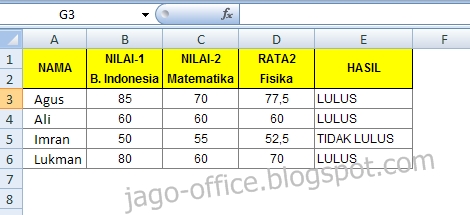
Untuk contoh kasus silakan ketikan pada lembar kerja Excel Anda seperti terlihat pada gambar berikut

Pada tabel gambar diatas Anda akan disuruh membuat atau menentukan nilai rata-rata dan bagaimana rumusnya silakan cek di artikel sebelumnya tentang bagaimana Membuat Nilai Rata-RAta di Excel dari suatu range nilai-1 dan nilai-2 Nah bagaimana cara membuat rumus untuk menguji kebenaran suatu kondisi tersebut?
Langkah pertama, arahkan kursor pada cell E3 dengan formula =IF(D3<60;"TIDAK LULUS";"LULUS") kemudian copy kan rumus tersebut sampai ke cell E6 dan lihat hasilnya akan terlihat seperti gambar berikut
Mudah bukan? Nah, untuk percobaan silakan praktekkan apa yang saya uraikan diatas hingga berhasil seperti tampak pada gambar 2 tersebut
Bentuk Penulisan Rumus Excel IF
=IF(logical_test;Value_if_true;Value_if_false)
=IF(tes_logika;jika_benar;jika_salah)
Untuk contoh kasus silakan ketikan pada lembar kerja Excel Anda seperti terlihat pada gambar berikut

Pada tabel gambar diatas Anda akan disuruh membuat atau menentukan nilai rata-rata dan bagaimana rumusnya silakan cek di artikel sebelumnya tentang bagaimana Membuat Nilai Rata-RAta di Excel dari suatu range nilai-1 dan nilai-2 Nah bagaimana cara membuat rumus untuk menguji kebenaran suatu kondisi tersebut?
Langkah pertama, arahkan kursor pada cell E3 dengan formula =IF(D3<60;"TIDAK LULUS";"LULUS") kemudian copy kan rumus tersebut sampai ke cell E6 dan lihat hasilnya akan terlihat seperti gambar berikut
Mudah bukan? Nah, untuk percobaan silakan praktekkan apa yang saya uraikan diatas hingga berhasil seperti tampak pada gambar 2 tersebut
Jumat, 11 Januari 2013
Rumus Mencari Nilai Rata-Rata
Pada posting kali ini saya akan membuat rumus excel untuk mencari nilai rata-rata dari suatu range. Nilai rata-rata biasanya sering kita jumpai pada sebuah data base nilai atau pengolahan nilai. Untuk membuat rumus nilai rata-rata silakan anda buat tabel seperti telihat pada gambar dibawah ini
Dari gambar diatas akan dicari nilai rata-rata dari suatu range yaitu C4:C8 maka langkah yang harus dilakukan adalah silakan arahkan kursor pada cell C9 dan ketikan rumus =average(C4:C8) kemudian tekan enter
jika selesai silakan tekan enter maka hasil dari rumus excel average akan menghasilkan nilai rata-rata dari suatu range C4:C8 yaitu dengan hasil 78,2
Mudah bukan? bagaimana cara mencari nilai rata-rata menggunakan Ms. Excel dan sekarang coba Anda lakukan untuk beberapa contoh lain menggunakan rumus Average tersebut. Semoga artikel excel tentang Rumus mencari nilai rata-rata ini bermanfaat bagi para pembaca. Jika anda pertanyaan silakan komentar dibawah
Dari gambar diatas akan dicari nilai rata-rata dari suatu range yaitu C4:C8 maka langkah yang harus dilakukan adalah silakan arahkan kursor pada cell C9 dan ketikan rumus =average(C4:C8) kemudian tekan enter
jika selesai silakan tekan enter maka hasil dari rumus excel average akan menghasilkan nilai rata-rata dari suatu range C4:C8 yaitu dengan hasil 78,2
Mudah bukan? bagaimana cara mencari nilai rata-rata menggunakan Ms. Excel dan sekarang coba Anda lakukan untuk beberapa contoh lain menggunakan rumus Average tersebut. Semoga artikel excel tentang Rumus mencari nilai rata-rata ini bermanfaat bagi para pembaca. Jika anda pertanyaan silakan komentar dibawah
Cara Copy Cepat di Microsoft Excel
Copy Paste adalah hal yang sudah sering kita lakukan ketika menggunakan komputer. Tujuannya adalah untuk mempercepat proses suatu perkerjaan. Di Microsoft excel cara mengcopy pada dasarnya sama seperti pada Ms. Word ataupun pada beberapa aplikasi lain biasanya dengan OS Windows
Pada kesempatan kali ini saya akan posting bagaimana cara copy cepat di Microsoft Excel menggunakan fungsi CTRL. Agar lebih jelas silakan lihat pada gambar di bawah ini
Dari gambar di atas misalnya akan mengcopy tulisan yang ada di cell A1 "Cara Copy Cepat" ke cel A2. Nah kalau cara biasa biasanya Anda harus klik icon copy kemudian pindahkan kursor ke cell A2 kemudian tekan paste atau juga klik kanan pada cell A1 kemudian klik Copy kemudian pindahkan kursor ke cell A2 kemudian klik kanan dan pilih Paste.
Nah, dari uraian di atas jelas ada beberapa tahapan untuk bisa copy paste dan saya kira akan sedikit memakan waktu karena ada beberapa kali klik mouse atau perintah. Untuk bisa cepat copy data yang sama Anda hanya tinggal memindahkan kursor ke cell A2 kemudian gunakan kombinasi fungsi tombol keyboar yaitu "CTRL + D" dan lihat hasilnya data di cell A2 akan sama dengan data di cell A1. Lihat gambar berikut
Saya kira ini sangat sederhana sekali sekalipun bagi para pemula, mudah-mudahan artikel tentang Cara copy cepat data di Microsoft Excel ini bermanfaat dan tunggu cara-cara excel yang lain di blog ini.
Pada kesempatan kali ini saya akan posting bagaimana cara copy cepat di Microsoft Excel menggunakan fungsi CTRL. Agar lebih jelas silakan lihat pada gambar di bawah ini
Dari gambar di atas misalnya akan mengcopy tulisan yang ada di cell A1 "Cara Copy Cepat" ke cel A2. Nah kalau cara biasa biasanya Anda harus klik icon copy kemudian pindahkan kursor ke cell A2 kemudian tekan paste atau juga klik kanan pada cell A1 kemudian klik Copy kemudian pindahkan kursor ke cell A2 kemudian klik kanan dan pilih Paste.
Nah, dari uraian di atas jelas ada beberapa tahapan untuk bisa copy paste dan saya kira akan sedikit memakan waktu karena ada beberapa kali klik mouse atau perintah. Untuk bisa cepat copy data yang sama Anda hanya tinggal memindahkan kursor ke cell A2 kemudian gunakan kombinasi fungsi tombol keyboar yaitu "CTRL + D" dan lihat hasilnya data di cell A2 akan sama dengan data di cell A1. Lihat gambar berikut
Saya kira ini sangat sederhana sekali sekalipun bagi para pemula, mudah-mudahan artikel tentang Cara copy cepat data di Microsoft Excel ini bermanfaat dan tunggu cara-cara excel yang lain di blog ini.
Kamis, 10 Januari 2013
Cara Membuat Ukuran Kolom Otomatis pada Ms. Excel
Untuk membuat ukuran kolom otomatis biasanya digunakan ketika akan membuat sebuah tabel dengan ukuran kolom yang sama. Nah, di Microsoft Excel untuk membuat ukuran kolom dengan ukuran yang sama dan secara otomatis ada beberapa cara yaitu dengan menggunakan format column
Langkah-langkah membuat ukuran kolom yang sama secara otomatis adalah sebagai berikut
Itulah sedikit trik atau cara membuat ukuran kolom secara otomatis di Ms. Excel semoga bermanfaat dan tunggu trik-trik excel yang lainnya hanya di blog jago office.
Langkah-langkah membuat ukuran kolom yang sama secara otomatis adalah sebagai berikut
Itulah sedikit trik atau cara membuat ukuran kolom secara otomatis di Ms. Excel semoga bermanfaat dan tunggu trik-trik excel yang lainnya hanya di blog jago office.
Langganan:
Postingan (Atom)